
Vous avez reçu un PDF il y a plusieurs mois et vous n'arrivez plus à remettre la main dessus ?
Pas besoin de faire défiler votre boîte Gmail pendant plusieurs minutes.
Gmail possède une recherche beaucoup plus puissante qu'une simple recherche par mots-clés.
1. Commencez par rechercher les PDF
Dans la barre de recherche Gmail, écrivez :
filename:pdf
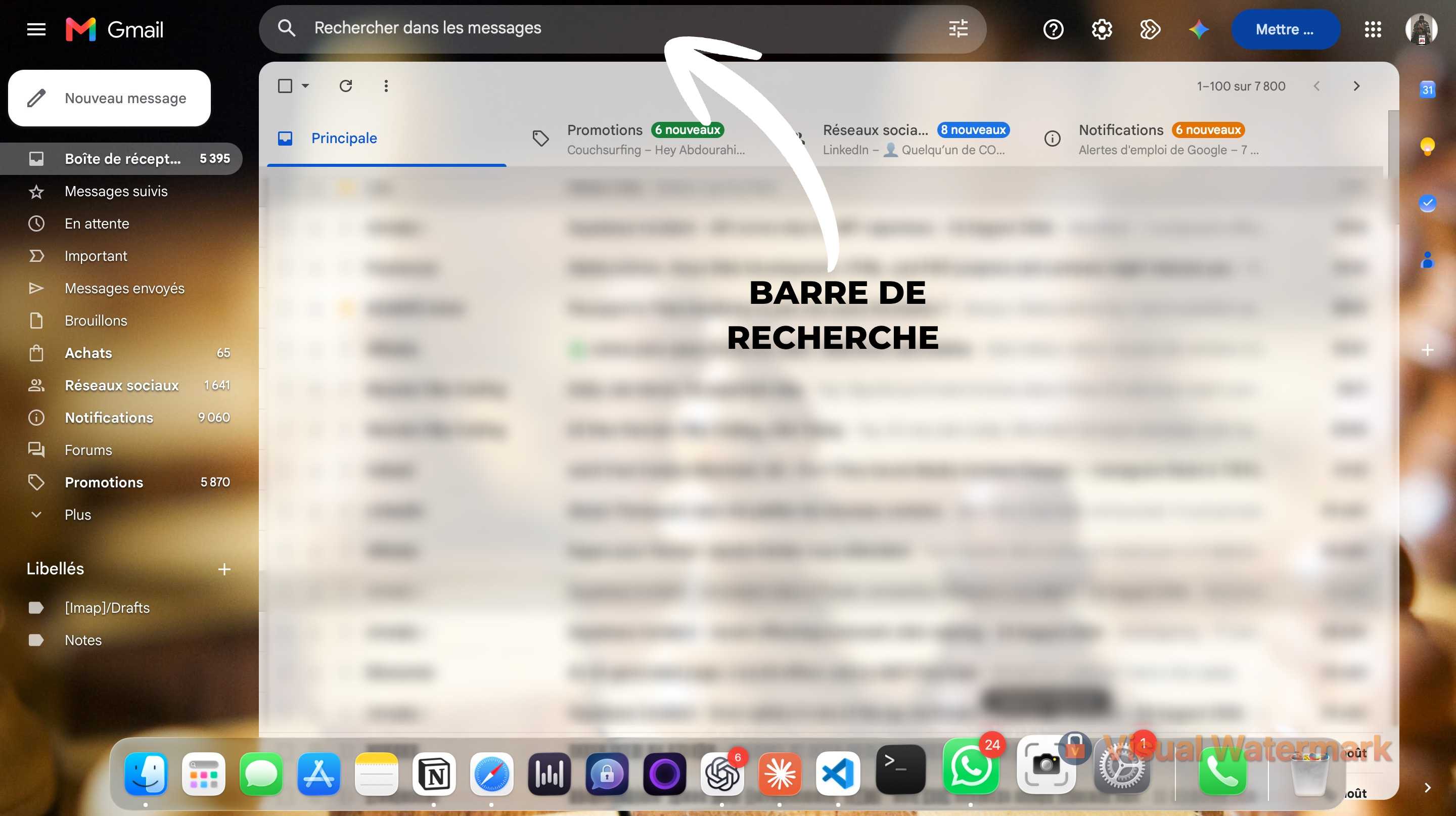
Gmail va alors afficher les messages contenant des fichiers PDF.
C'est déjà beaucoup plus rapide que de parcourir manuellement votre boîte de réception.
2. Vous cherchez un PDF envoyé par une personne précise ?
Vous pouvez demander à Gmail de rechercher uniquement les PDF envoyés par une personne précise.
Pour cela, utilisez l'opérateur from:, qui signifie « envoyé par ».
Dans la barre de recherche Gmail, écrivez par exemple :
from:adresse@email.com filename:pdf
Puis appuyez sur Entrée.
Gmail va alors rechercher uniquement les messages qui correspondent à ces deux critères :
from:adresse@email.com→ recherche les messages envoyés par cette adresse.filename:pdf→ recherche uniquement les messages contenant un fichier PDF.
Exemple concret :
Vous savez que votre comptable vous a envoyé un PDF, mais vous avez reçu beaucoup d'autres e-mails depuis.
Si son adresse est comptable@email.com, vous pouvez rechercher :
from:comptable@email.com filename:pdf
Gmail va filtrer les résultats pour vous éviter de parcourir toute votre boîte de réception.
3. Vous connaissez la période à laquelle le PDF a été envoyé ?
Vous pouvez aller encore plus loin en indiquant la période pendant laquelle Gmail doit chercher.
Pour cela, utilisez :
after:→ après une certaine datebefore:→ avant une certaine date
Par exemple :
filename:pdf after:2025/01/01 before:2025/06/01
Cette recherche demande à Gmail de trouver les PDF envoyés après le 1er janvier 2025 et avant le 1er juin 2025.
Vous pouvez également combiner plusieurs critères.
Par exemple :
from:comptable@email.com filename:pdf after:2025/01/01 before:2025/06/01
Vous demandez alors à Gmail de rechercher :
un PDF → envoyé par une personne précise → pendant une période précise.
C'est particulièrement utile lorsque vous avez une boîte mail remplie de centaines ou de milliers de messages.
💡 Le petit réflexe à retenir
Vous n'avez pas besoin de connaître toutes les commandes Gmail par cœur.
Retenez simplement ces trois opérateurs pour commencer :
filename:pdf → rechercher les PDFfrom: → rechercher les messages d'un expéditeur précisafter: / before: → limiter la recherche à une période
Et surtout, vous pouvez les combiner pour rendre votre recherche beaucoup plus précise.
Au lieu de faire défiler vos anciens e-mails pendant plusieurs minutes, prenez quelques secondes pour décrire directement à Gmail ce que vous recherchez.
Par exemple :
from:comptable@email.com filename:pdf
est beaucoup plus efficace que de parcourir manuellement toute votre boîte de réception à la recherche du bon document.
Quelques mots bien choisis dans la barre de recherche peuvent vous faire gagner plusieurs minutes.
XAM XAM — Le savoir qui fait avancer.